Быстрый старт на демо-данных
Цель: провести демо-заказ от release до отгрузки и увидеть, как данные
связываются между разделами. Демо-контур уже содержит площадку DEMO1,
контрагента, заказ клиента на 20 валов, черновик производственного заказа и
партию стали 500 кг.
- Демо-контур поднят, выполнен
demo-seed --profile=reference. - У вас есть логин и пароль демо-пользователя. Пароль задаётся при запуске seed и в документации не публикуется.
- Для шагов нужны роли
mes_planner(release и наряд),mes_operator(факт),mes_qc(ОТК),mes_storekeeper(склад и отгрузка). В демо-данных эти роли распределены между пользователями; можно использоватьsokolov(mes_admin) для всех шагов.
Шаг 1. Войдите и откройте площадку
Экран входа›Логин и пароль›ВойтиПосле входа откроется последняя площадка или список площадок. Выберите
Демо-цех ЧПУ №1 (DEMO1).
В меню слева видны группы «Производство», «Качество», «Склад», «Отгрузка», «Мастер-данные», «Журнал», «Настройки площадки».
Шаг 2. Откройте производственный заказ
Производство›Производственные заказыВ списке найдите черновик по изделию DEMO-SHAFT-45-40x300 на 20 шт.
Номер заказа содержит текущий месяц (DEMO1-ГГГГММ-NNNN) — это нормально.
Откройте заказ по номеру.

Шаг 3. Выпустите заказ (release)
На странице заказа нажмите Release и подтвердите выпуск.
Состояние заказа меняется на «Выпущен», операции становятся доступны для нарядов. Снимок маршрута и техкарты зафиксирован: изменить операции можно только через ECN-ревизию.
После release нельзя править операции напрямую. Если маршрут ошибочен, создайте ECN-ревизию, исправьте операции и выпустите заказ повторно — но только пока нет годного выпуска.
Шаг 4. Создайте наряд
Производство›Наряды›Новый нарядЗаполните:
| Поле | Значение для демо |
|---|---|
| Рабочий центр | DEMO-TURN-01 (токарный) |
| Смена | 1-я смена |
| Исполнитель | Иван Петров (petrov) |
| Операции | операция 010, количество 20 |
Нажмите Создать. Откройте созданный наряд.
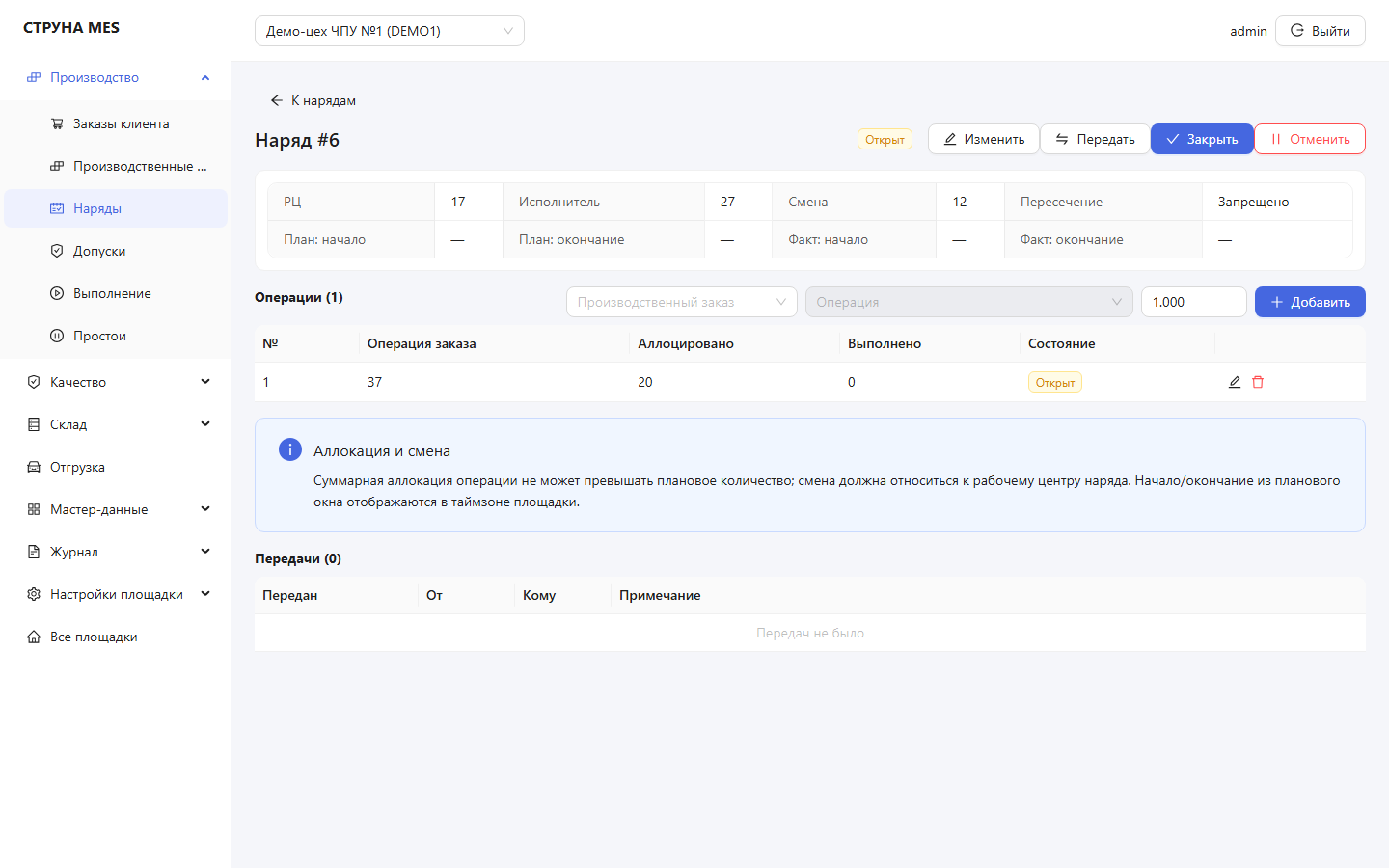
Наряд в состоянии «Открыт», в нём одна аллоцированная операция на 20 шт. Если у оператора нет действующего допуска, выпуск наряда блокируется.
Шаг 5. Внесите факт выполнения
Производство›Выполнение›Новый факт выполненияВыберите заказ, операцию, наряд и оператора. Укажите Годно = 20 и сохраните.
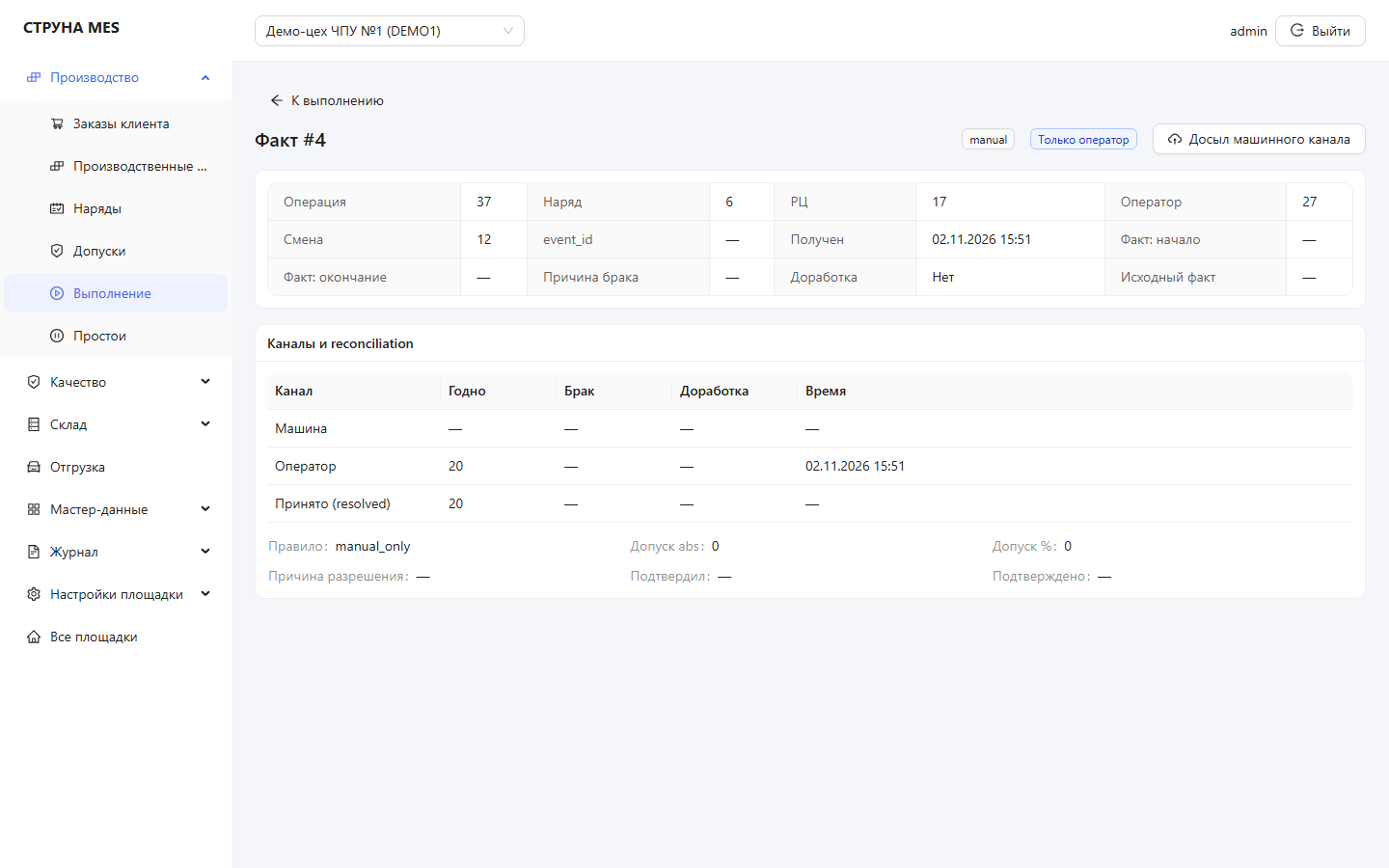
В списке выполнения появился факт с источником «manual». Операция и заказ
получили прогресс 20/20. Прогресс считается по resolved-количествам.
Шаг 6. Проведите инспекцию ОТК
Качество›Инспекции ОТК›Новая инспекцияВыберите заказ и операцию, добавьте результат по контрольной точке (например, «Ø40 h6», значение 40,0, вердикт «Годен») и создайте инспекцию.

Инспекция в состоянии «Пройдена». Если вердикт «Брак», создайте NCR и выберите диспозицию: доработка, списание, приёмка как есть или карантин.
Шаг 7. Примите готовую продукцию и отгрузите
- Склад›Приходы и партии›Оформить приход — примите
20 шт
DEMO-SHAFT-45-40x300на склад готовой продукции. Для политикиlotпартия создастся автоматически. - Отгрузка›Новая отгрузка — выберите склад готовой
продукции и получателя
ООО «ПромТех». - Откройте отгрузку, нажмите Добавить строку: изделие, количество 20, партия готовой продукции. Затем Связать заказ с заказом клиента.
- Нажмите Отправить и подтвердите фактическое количество.
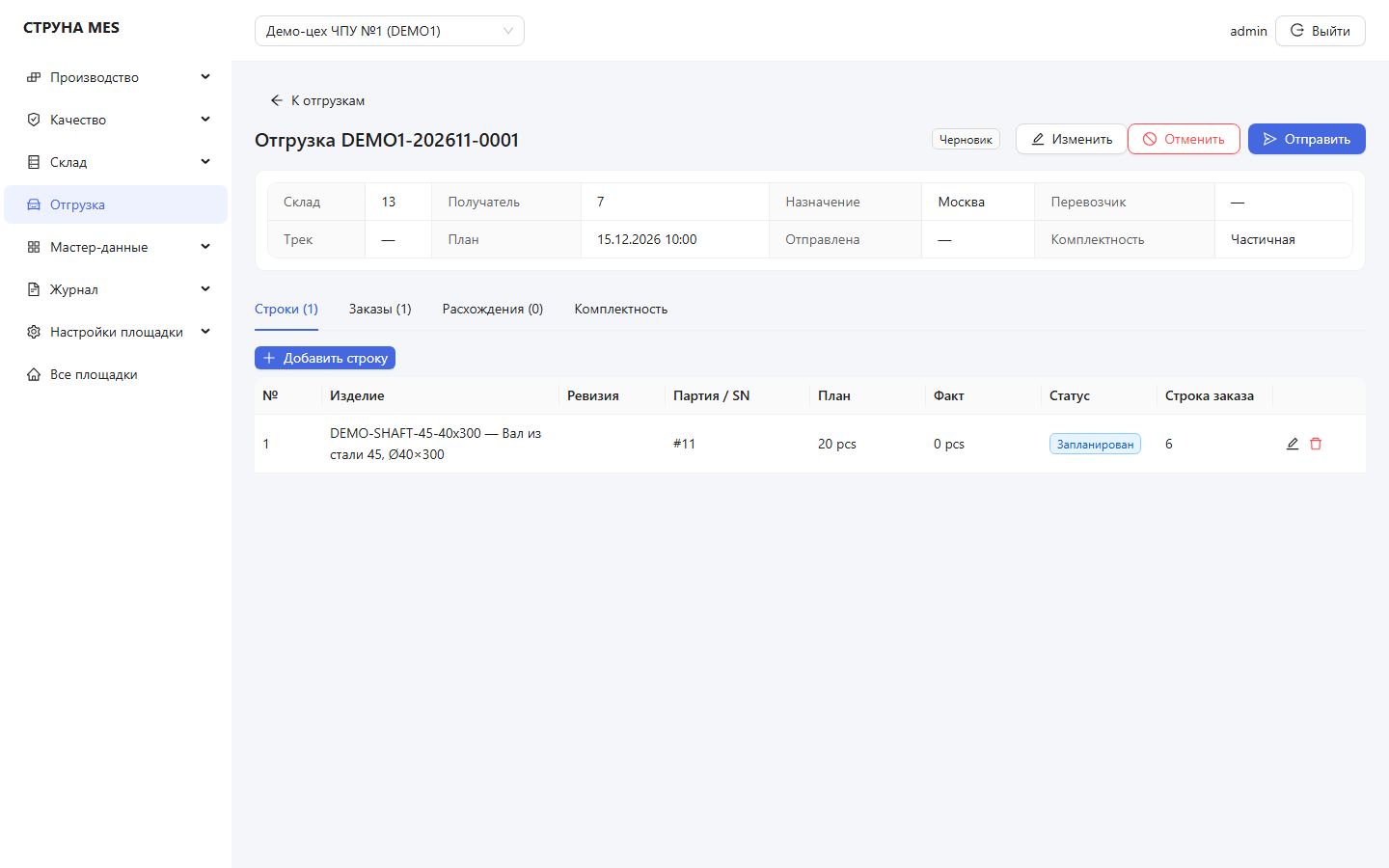
Состояние отгрузки — «Отправлена», комплектность — «Полная», заказ клиента
переходит в «Отгружен». В движениях склада появилась строка расхода с
ref_type=shipment.
Отгрузка не пройдёт, если на складе нет остатка готовой продукции или партия не
указана для политики lot. Сначала оформите приход, затем отгружайте.
Что дальше
- Настройка площадки — как устроена площадка с нуля.
- Сквозной заказ — каждая глава с гейтами и проверками.
- Демо-данные — полный состав
DEMO1.
Проверьте себя
- Почему после release нельзя изменить операцию напрямую?
- Что произойдёт, если отгрузить 19 из 20 шт?
- Где увидеть, из какой партии стали изготовлены валы?
Ответы
- Release фиксирует снимок маршрута и техкарты; правки — только через ECN и повторный release.
- Отгрузка станет частичной, появится расхождение
short, заказ клиента останется в состоянииpartial. - В разделе Качество → Прослеживаемость: у единицы/партии видны рёбра родословной с партией материала и операцией.
Проверено на MES 0.1.0. Если интерфейс отличается, проверьте актуальность данных и сообщите об ошибке.